Windows + Chrome
Tarayıcıda FPS Artırma: Windows ve Chrome İçin 5 Ayar
Kısaca
Ardream'i Windows'ta Google Chrome ile oynuyorsanız, beş ayarla tarayıcıda FPS'i yükseltebilirsiniz. Program ya da eklenti kurulmaz, hiçbir güvenlik ayarı kapatılmaz; hepsi yaklaşık 5 dakika sürer.
- Bu ayarlar telefon ve tablet için değildir; orada gerekmez.
- Kısayola yalnız iki ek yazılır:
--disable-frame-rate-limit --disable-gpu-vsync. --no-sandboxgibi güvenliği kapatan ekleri Ardream asla istemez.- Resimli, ayrıntılı anlatım: ardream.net/ana/fps/.
Tarayıcıda çalışan bir oyunun akıcılığı yalnız bilgisayarın gücüne değil, Chrome'un ve Windows'un birkaç ayarına da bağlıdır. Aşağıda Ardream'in FPS rehberindeki beş ayarı kısaca, aynı sırayla özetledik. Beşini de yapın: bir ayar bile eksik kalırsa FPS düşük kalabilir.
chrome:// ile başlayan adresler bir sayfadaki bağlantıdan açılmaz; Chrome buna izin vermez. Bu adresleri adres çubuğuna kendiniz yazmalı ya da yapıştırmalısınız.
Tarayıcıda FPS artırmak için 5 ayar
Chrome'da Bellek Tasarrufu'nu kapatın
Adres çubuğuna
chrome://settings/performanceyazıp Enter'a basın. “Bellek Tasarrufu” anahtarı kapalı (gri) olmalı. Açık kalırsa Chrome, arka plandaki oyun sekmesini boşta sanıp yavaşlatabilir.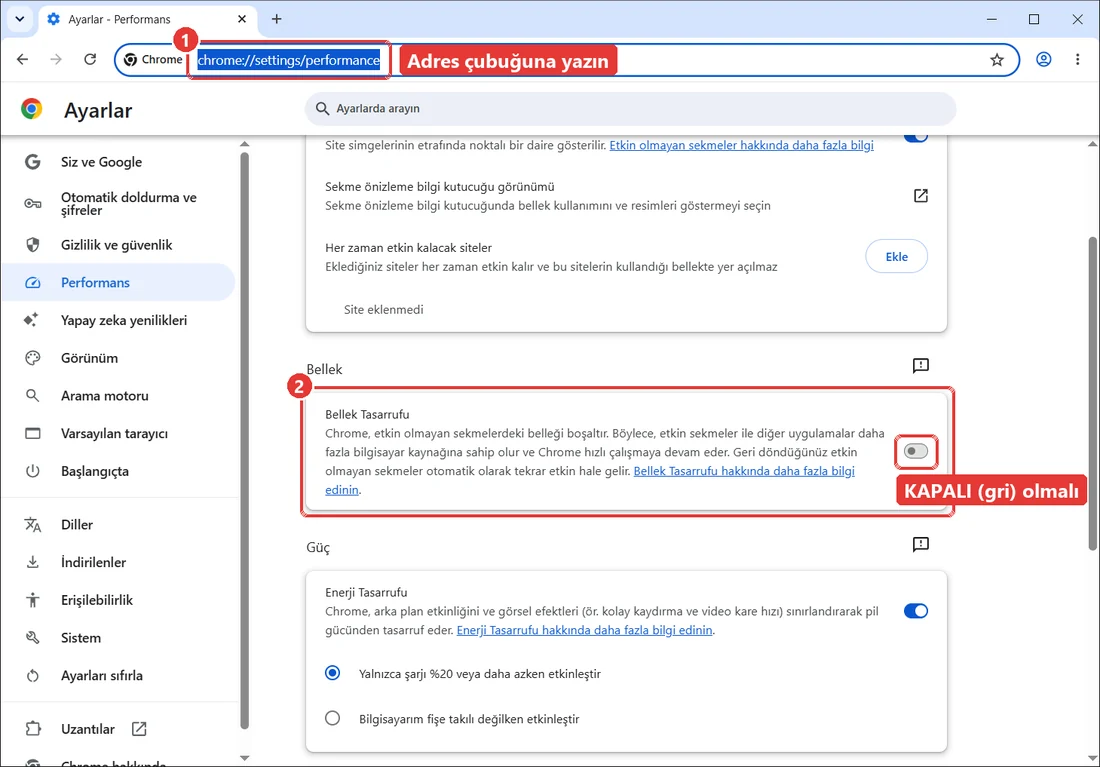
Chrome Performans sayfası: Bellek Tasarrufu kapalı. Grafik hızlandırmayı açın
chrome://settings/systemsayfasında “Kullanılabilir olduğunda grafik hızlandırmayı kullan” seçeneği açık (mavi) olmalı. Kapalıysa oyunu ekran kartı yerine işlemci çizer. Açtıktan sonra çıkan Yeniden başlat düğmesiyle Chrome'u yeniden başlatın.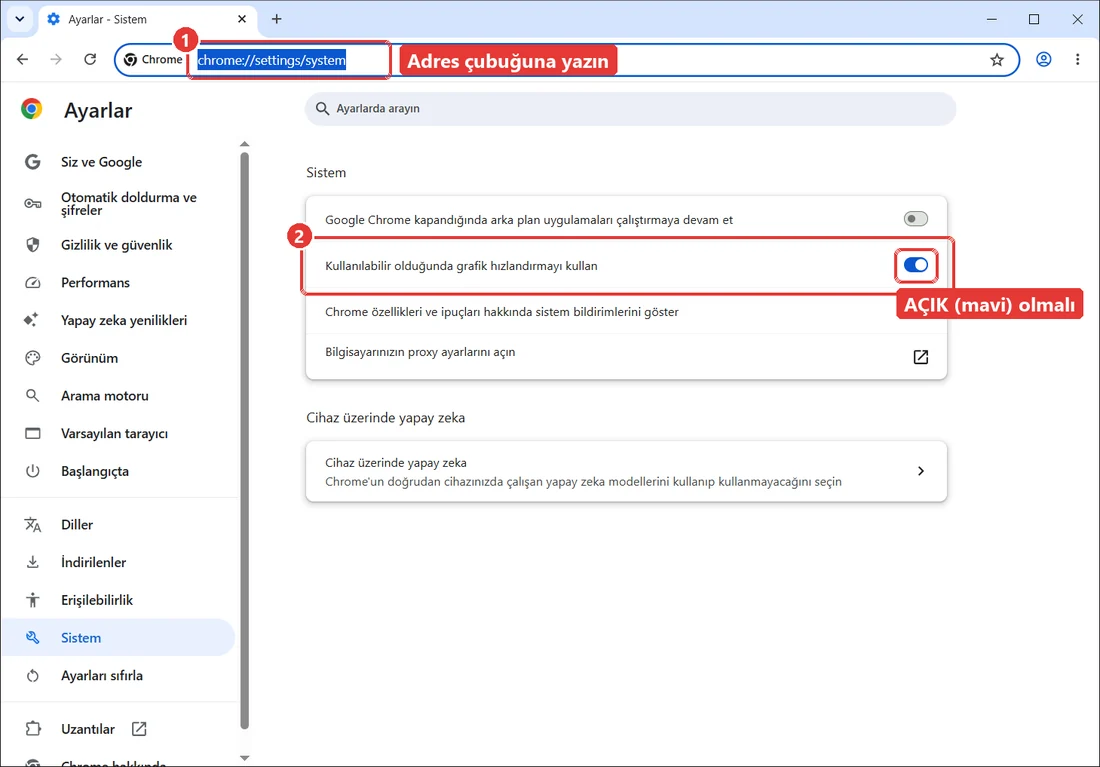
Chrome Sistem sayfası: grafik hızlandırma açık. Chrome kısayoluna FPS sınırını kaldıran eki ekleyin
Chrome'u tamamen kapatın. Chrome kısayoluna sağ tıklayıp Özellikler'i açın; Hedef kutusunun sonuna, tırnak işaretinden sonra bir boşluk bırakarak
--disable-frame-rate-limit --disable-gpu-vsyncekini yazın ve Tamam'a basın. Bu ek yalnız kare hızı sınırını ve dikey eşitlemeyi (vsync) kapatır; güvenlikle ilgisi yoktur. Chrome'u bundan sonra hep bu kısayoldan açın."C:\Program Files\Google\Chrome\Application\chrome.exe" --disable-frame-rate-limit --disable-gpu-vsyncEkin çalıştığını görmek için adres çubuğuna
chrome://versionyazın; “Komut Satırı” satırında--disable-frame-rate-limitgörünüyorsa tamamdır.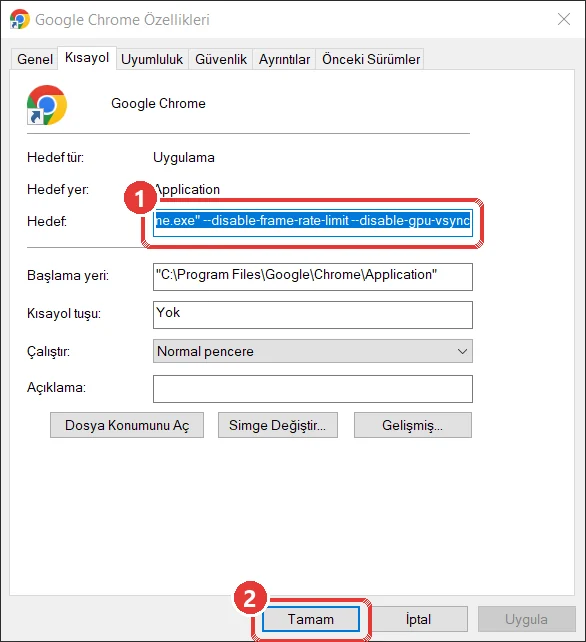
Kısayolun Hedef kutusu: tırnaktan sonra bir boşluk ve iki ek. Windows'ta Chrome'u yüksek performanslı ekran kartına bağlayın
Windows Ayarlar'da Sistem → Ekran → Grafik ayarları (Windows 11'de Grafikler) bölümüne gidin, Google Chrome'u listeye ekleyin ve “Yüksek performans” seçin. Bazı bilgisayarlarda, özellikle dizüstülerde, iki ekran kartı bulunur; bu ayar Chrome'un güçlü olanı kullanmasını sağlar.
Chrome'da yüksek performanslı GPU'yu zorlayın
Adres çubuğuna
chrome://flags/#force-high-performance-gpuyazın. “Force High Performance GPU” satırını Enabled (Türkçe Chrome'da Etkin) yapın ve sayfanın altındaki Yeniden başlat düğmesine basın. Bu sayfadaki başka satırlara dokunmayın.
Güvenlik: kısayola yalnız bu iki eki yazın
Chrome kısayoluna --disable-frame-rate-limit ve --disable-gpu-vsync dışında hiçbir şey eklemeyin. --no-sandbox ya da --disable-web-security gibi ekler tarayıcının güvenlik korumalarını kapatır. Ardream sizden böyle bir ek asla istemez; biri bunu isterse yapmayın.
Son kontrol listesi
- Bellek Tasarrufu kapalı (gri):
chrome://settings/performance - Grafik hızlandırma açık (mavi):
chrome://settings/system - Kısayolun Hedef kutusunun sonunda iki ek var ve Chrome'u bu kısayoldan açtınız.
- Windows grafik ayarlarında Google Chrome için “Yüksek performans” seçili.
- “Force High Performance GPU” satırı Enabled (Etkin).
Ayarları geri almak isterseniz
Hepsi geri alınabilir. Kısayoldaki eki silip Tamam'a basmanız, öteki ayarları da aynı sayfalardan eski hâline getirmeniz yeterlidir. chrome://flags sayfasındaki “Hepsini sıfırla” (Reset all) düğmesi deneysel ayarları ilk hâline döndürür.
Telefonda ya da tablette gerekir mi?
Hayır. Bu beş ayar yalnız Windows bilgisayarda Google Chrome ile oynayanlar içindir; telefonda ve tablette bu ayarlar yoktur, gerek de yoktur.
Resimli rehber ve son kontrol
Her ayarın ekran görüntüleriyle adım adım anlatımı, Windows 10 ile Windows 11 arasındaki farklar ve son kontrol listesi Ardream'in tarayıcıda yüksek FPS rehberinde. Beş ayar tamamsa Chrome'u kısayoldan açıp oyunu açın.